2015年3月2日月曜日

Vagrantに外部から接続する

Vagrantで立てた仮想サバにとかく簡単に接続できる事を目標とする。


前提
  • Vagrantでアパッチちゃんサバが動いてる
  • アパッチちゃんサバにはポート80番でつなげられる。

アパッチちゃんサバでポート80番とかはデフォルトらしいから気にしなくていいかも。
気になるなら「apache 設定 httpd.conf」とかでググるといいかも。

Listen 80

とかなってたらたぶん大丈夫。(たぶん)

----------------------------------------------------------------

とゆーわけで早速Vagrantfileを弄くります。

config.vm.network :forwarded_port , guest: 80 , host: 80

これを書けばOK。
はい、Vagrant側の設定終わり。

----------------------------------------------------------------

PCのファイヤーウォールを無効化します。
※かなり危険ですので推奨はしません。これが一番早いです。

「スタートメニュー」から「コントロールパネル」、「Windows ファイアウォール」
左側にあるリストの真ん中辺りの「Windows ファイヤーウォールの有効化または無効化」

あとは感じてください。

----------------------------------------------------------------

ポートの開放をします。
ルータを経由している場合、外部からは基本入ってこれないので、
入ってこれるように設定します。今回はbuffaloのルータの設定を例にとります。


まずエアステーションに入ります。
次にメニューバーから「ゲーム&アプリ」を選びます。
「任意のTCP/UDPポート」のところに「80」といれてそのまま新規追加します。
終わり。

これでルータは外部から80番指定で飛んできた方のみ通します。
だからWebブラウザで「**.**.**.***:80」って飛んできたら通すようになってる。
でもなぜか「:80」を消しても大丈夫。なんでだろう。

ちなみに「:79」とかで叩くと「アクセスは無効です」とかでる。

----------------------------------------------------------------

グローバルIPアドレスの確認と、ドメインの取得。
以下のHPで現在使ってるグローバルIPアドレスが地味に分かります。
また、簡単ながらドメインも取得できます。

無料ダイナミックDNS(DDNS)サービス


ページ中にある

回線 IPアドレス **.**.**.*** をDDNSに登録

の、「**.**.**.***(*は数字)」部分がグローバルIPアドレスですね。
ドメイン取得はググってください。


はい、グローバルIPアドレスが分かりました。
ついでにドメインも手に入ったかもね。

----------------------------------------------------------------


以上でやったこと纏めると


ルータは通せるようにする。
ファイヤーウォールを切ってPCに外部からアクセスできる(叩ける)ようにする。

グローバルIPで、外部からPCを叩ける。
PCのポート80番叩くと、Vagrantfileの力でVagrantの80番を叩く。


この4つですね。

----------------------------------------------------------------

最後に注意点をいくつか

なんか外部からのアクセスができない、つまづいたので。
スマホで外部接続しようとしたら、通信はできても必ずタイムアウトする。
要するに応答が無い状態にはまった。原因は以下
  • ルータから出てるwi-fiを使うと外部接続できない
  • てか家のルータを経由するような通信は外部接続できない(串ささないとダメ)
当たり前すぎて死にたくなったけど、ルータのwi-fi経由だめなのね……
あとPCからもダメなのね……


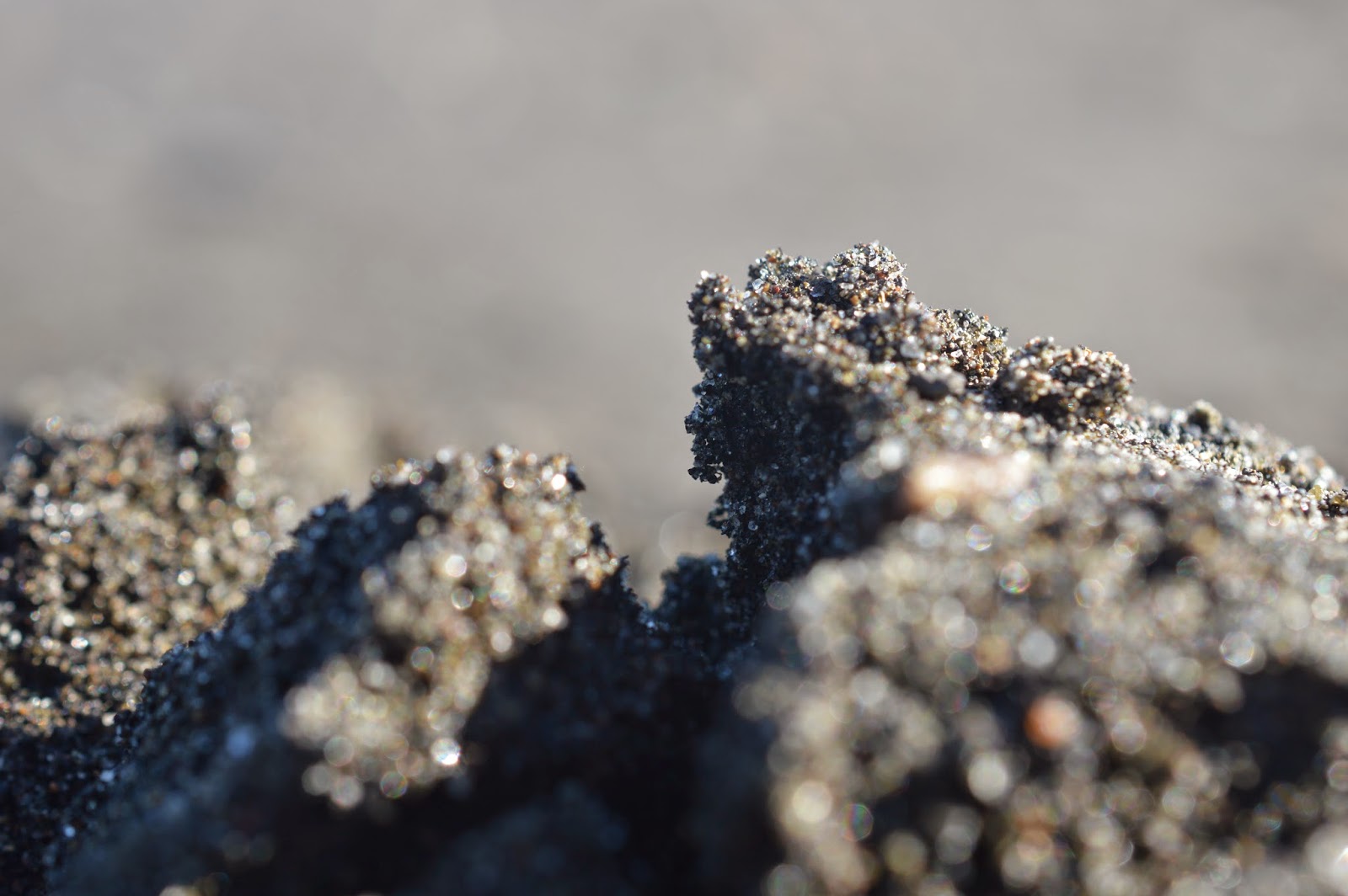
おまけ


もうすぐ夏ですよね。
「砂ノ竜」ということでここは一つ。

2015年3月1日日曜日

Vagrantファイルのコメントを日本語化

Vagrantの諸設定で纏める……前にそもそもコメントが設定ファイルの9割以上を占める。
しかも英文。英語は苦手なので、機械翻訳で日本語化して、ここに残しとく。
軽くググっても日本語化が見つからないし。なぜだ……。


Vagrantfileについての日本語ドキュメント
http://lab.raqda.com/vagrant/vagrantfile/index.html


なんでVagrantfileにあるコメントを日本語訳してHPに載せてないが、
コメントより詳しく説明してそうな空気があるので、なんとなく見るといいかもね。


バージョンは「Vagrant 1.7.2」


# All Vagrant configuration is done below. The "2" in Vagrant.configure
# configures the configuration version (we support older styles for
# backwards compatibility). Please don't change it unless you know what
# you're doing.
すべてのベイグラント構成を以下に行われます。
「Vagrant.configure」の「2」設定バージョンを設定します。
(我々は、後方互換性のための古いスタイルをサポート)
あなたは何をやっている知っていない限り、それを変更しないでください。


# The most common configuration options are documented and commented below.
# For a complete reference, please see the online documentation at
# https://docs.vagrantup.com.
最も一般的な設定オプションが文書化され、以下にコメントしている。
完全なリファレンスについては、「https://docs.vagrantup.com」にある

オンラインドキュメントを参照してください。


# Every Vagrant development environment requires a box. You can search for
# boxes at https://atlas.hashicorp.com/search.
config.vm.box = "VagrantBoxAddの時に決めたbox名"
すべてのベイグラント開発環境は、ボックスが必要です。
あなたは「https://atlas.hashicorp.com/search」でボックスを検索することができます。


# Disable automatic box update checking. If you disable this, then
# boxes will only be checked for updates when the user runs
# `vagrant box outdated`. This is not recommended.
# config.vm.box_check_update = false
自動ボックスの更新の確認を無効にします。
あなたがこれを無効にした場合、ユーザーが`vagrant box outdated`を実行するとき、

その後ボックスが更新のみがチェックされます。
これはお勧めしません。

※vagrant box outdated 時代遅れのVagrantBox


# Create a forwarded port mapping which allows access to a specific port
# within the machine from a port on the host machine. In the example below,
# accessing "localhost:8080" will access port 80 on the guest machine.
# config.vm.network "forwarded_port", guest: 80, host: 8080
ホストマシン上のポートからマシン内の特定の
ポートへのアクセスを可能に転送されたポートマッピングを作成します。
以下の例では、「ローカルホスト:8080」にアクセス、ゲストマシンのポート80にアクセスします。


# Create a private network, which allows host-only access to the machine
# using a specific IP.
# config.vm.network "private_network", ip: "192.168.33.10"
特定のIPを使用してマシンにホストオンリーのアクセスを可能にする
プライベートネットワークを作成します。


# Create a public network, which generally matched to bridged network.
# Bridged networks make the machine appear as another physical device on
# your network.
# config.vm.network "public_network"
一般的にはブリッジ型ネットワークに合わせたパブリックネットワークを作成します。
ブリッジネットワークは、マシンがネットワーク上の別の物理的なデバイスとして

表示されるようにします。


# Share an additional folder to the guest VM. The first argument is
# the path on the host to the actual folder. The second argument is
# the path on the guest to mount the folder. And the optional third
# argument is a set of non-required options.
# config.vm.synced_folder "../data", "/vagrant_data"
ゲストVMへの追加のフォルダを共有します。
最初の引数は、実際のフォルダへのホスト上のパスです。
第二引数は、フォルダをマウントするゲスト上のパスです。
また、オプションの三番目の引数は、非必須オプションのセットです。


# Provider-specific configuration so you can fine-tune various
# backing providers for Vagrant. These expose provider-specific options.
# Example for VirtualBox:
プロバイダ固有の設定を微調整できるようベイグラントのための様々なバッキング·プロバイダー。
これらには、プロバイダ固有のオプションを公開します。
VirtualBoxのための例:

#
# config.vm.provider "virtualbox" do |vb|
#   # Display the VirtualBox GUI when booting the machine
#   vb.gui = true
#
#   # Customize the amount of memory on the VM:
#   vb.memory = "1024"
# end
#
ただの仮想マシンの性能…CPUとかメインメモリ等…の設定

# View the documentation for the provider you are using for more

# information on available options.
あなたが利用可能なオプションの詳細については、
使用しているプロバイダのドキュメントを表示します。


# Define a Vagrant Push strategy for pushing to Atlas. Other push strategies
# such as FTP and Heroku are also available. See the documentation at
# https://docs.vagrantup.com/v2/push/atlas.html for more information.
# config.push.define "atlas" do |push|
#   push.app = "YOUR_ATLAS_USERNAME/YOUR_APPLICATION_NAME"
# end
アトラスにプッシュするベイグラントプッシュ戦略を定義します。
FTPやHerokuのようなその他のプッシュ戦略も利用できます。
詳細については、「https://docs.vagrantup.com/v2/push/atlas.html」での
ドキュメントを参照してください。


# Enable provisioning with a shell script. Additional provisioners such as
# Puppet, Chef, Ansible, Salt, and Docker are also available. Please see the
# documentation for more information about their specific syntax and use.
# config.vm.provision "shell", inline: <<-SHELL
#   sudo apt-get update
#   sudo apt-get install -y apache2
# SHELL
シェルスクリプトでのプロビジョニングを有効にします。
そのような人形、シェフ、アンシブル、塩、およびドッカーなどの

追加プロビジョニング担当も利用できます。
彼らの特定の構文と使用の詳細については、マニュアルを参照してください。


おまけ


アンテナ形状のスタビライザーが
どっか行った。
2015年2月25日水曜日

SCFH DSFでモニタキャプチャできねえって時。「ManyCamの薦め」


はじまり

ツイキャスとかステカムとかで作業upする時にSCFH DSFで
webブラウザとかflashPlayerが反応しないとかよくある。
よくあり過ぎて困る。

ニコ生デスクトップキャプチャーだと反応してくれるけど
マルチモニタ対応してなくて、プライマリモニタ以外、
サブディスプレイに範囲を持っていけないとか指定できない。

ManyCamも大体のwebブラウザに反応するが、範囲指定に難がある。
恐らく細かい指定は有料版で解放される「拡張範囲」を
使用しなければならないだろう(脳内ソース)

理想的なのはSCFH DSFだ、モニタ上を自由に、直感的にキャプチャでき、
しかも一応程度にモニタを跨いだ表示も可能だ(脳内ソース)
しかし画面が一切映らないのであれば無いのも同然となろう。え?私の腕が悪い?すまねえ……。


てんかんき

とゆーわけでManyCamにあるカメラのキャプチャをパクってくる機能があってですね、
そしてSCFH DSFはManyCamの「これ」に反応しやすいんですよ。
つまりSCFH DSFのキャプチャをManyCamでパクり、ManyCamで映すという方法。


要するに、ManyCamは中継地点に出来るわけでして、ManyCamなら
大体のWebブラウザに反応するという特性を活かし、SCFH DSFでキャプチャした
映像をManyCamに渡し、ManyCamがWebブラウザのFlashPlayerに渡すわけですね。
なんだかアダプターみたいですね、ManyCam。


これには欠点があって、当たり前のようにメモリ食うのと、CPUぱぅわーも食うので、
パソコンが強くないといけない。ついでに多分画質落ちちゃう(脳内ソース)。
キャプチャ画像送るときに圧縮掛けていると思うので、これが+1回されると。


↓ManyCamの公式HPです。ここからすぐにManyCamがダウンロードできますよ。
http://manycam.com/

↓SCFH DSFのダウンロードページ。一応貼っておきますね。
http://mosax.sakura.ne.jp/yp4g/fswiki.cgi?page=SCFH+DSF


以下どうでもいい事


このBloggerすごいよね。レイアウトの変更が簡単やで。
ちなみにFHDの半分で見れるように横幅を2015/2/25には調節してあるので、
こう、作業の片手間に読めるようになってるよ。たぶんね。


オチはうちの子の中で最強なガーネットさんの
かっこいいポーズということで。
「暗い写真を貼りますと明るく補正されるのですね」
すげーいい感じに補正されてる、さすがblogger。


2015年2月24日火曜日

秋葉原店のヨドバシにCintiq Companion2が体験できたー。


秋葉原店のヨドバシにCintiq Companion2が体験できたー。


なんとなくヨドバシ行ってきた。帰りに雨に降られて嫌な思いをした。
ついでに大きなお布団も探したけど見つからねえ。アゾンに行ったらアイリペ本が再販してた。
欲しい。
アゾンのアイリペ本貴重なのかそうでないのか分かんねえな(再販が偶にあって)
地味にクリペが載って有った、ヨドバシすげえ。折角なので軽く環境設定して試してみました。
キャンバス左右反転上下反転もきっちりコマンドバーに登録しときました。(SAI厨)
本当、SAIの様な画面設定に簡単に出来るのはうれしいですね。CC2の話じゃないですね。


所でCC2は色々変わってるとか情報があるけど、解像度がWQHDになっているのは
220ppiで、アイコンサイズとか文字とか結構ぎりぎり感があります。でもまだ分かるからいい感じ。
端っこのズレは数ミリずれる、特に押そうとしたらずれる、視差の影響もあるかも?
ぱぱってアイコンを押すには慣れるか、タッチで。お父さんスイッチー


タッチ機能はやっぱすごいですね、クリペですごい威力です。マウス要らねー。
デーモンハンド(左利き)なら、マウスで移動とか拡大縮小とか簡単に出来るので、
マウス無いとまじ辛いのですが、
タッチ機能でマウス要らねってなるんですよね。
右利きなら左手マウス使いじゃないとできない芸当ですが。
なんで左利きマウスって少ないのか。でもユニバーサルならいっぱいありますし、
ボタンの切り替えもwinならデフォルトで出来ますから問題ないですけどね。
ペンとか箸とか使うのは左です。マウスは慣れですね、
小学生の頃は右でマウスは上手く扱えませんでした。
意外と左とか右とか適当だと思います。
どっちでもタッチ機能あればマウス使う機会少なくなりますし。
どうでもいいけどCCからタッチ機能ありますけどCCでクリペ体験無いので知りません。
CC2の話じゃないですね。


解像度がWQHDなので作業領域が1.3*1.3で1.7倍に!
ついでに縦の長さも1.3倍なので、カラーサークルとかブラシサイズとか広々使えます、縦だけは。
レイヤーもいっぱい表示できますね、縦だけは。
クリペで作業領域の話は無くなりそうですね。無くならないだろうが。
ともあれツールへのアクセス性が上がるのは良い事ですね。
そして表示倍率100%で見える範囲が広くなったりするのも良いですね。
反面高解像度化で光度を維持するのに消費電圧が上がって、7.5Vじゃ無理だから
出力電圧上げたから、電池そのまま電流容量減ったと考えられる、いつも通り脳内ソース。
それでも3時間以上持てばいいのが最近ですねサーフィスちゃんプロを見つつ


DELLの24インチ4Kモニタが5万円台(Pシリーズですね)になり、
かなり素敵になってきてますので、とりあえずwin版クリスタは高ppiに対応をですね。
どうでもいいですけど高々FHDの2倍程度のWQHDと4倍の4Kで、
最安値段の差が1万円ってどうなん。需要と供給の差です。
テレビのせいでFHDモニタが流行りすぎたのでは。
この後4Kがまた供給過多になるのか。別にテレビ関係ないのかな。
CC2の話じゃないですね。


あと感じたのは、ペンの反応がクリック時に0.1秒くらい遅れることですね。
恐らくOS側で何らかしら設定すれば糞遅延解決しますが、めんどかったのでしませんでした。
どうでもいいですけどポインタ位置は手振れ補正に追従しないようにしました。(SAI厨)
CC2の話じゃないですね。


…てか、店頭体験じゃ解像度以外にあんまり信用できる情報取れなくね、
電池持ちとか信頼できる情報取れなくね。店員がガチ勢とか普通は無いし。
でも解像度が上がってどんな感じなのかは分かったからいいや。


それとCintiq27QHDもてきとーに試したけど。
何となく描きやすくなってる感がする。それとタッチでアイコン押せて素晴らしいですね。
こっちも欲しくなってきます。買えないけど。32万!
置く空間ありませんしね。狭い机の上にもぎりぎり置ける15QHDまだですか?
もう新型Cintiqはまた数年後って感じですかね。去年はスタイラス系一色だった気がするので。
でもCintiqに力入れてる感じがあります。3年後くらいは27インチ4Kくるのか楽しみ。
…アマゾンの価格を見てると、Android版がなんか外出してますね。11万くらいですね。
13HDと今1万円くらいしか差が無い。まるでタッチ機能付き13HDじゃないですか。
タッチ機能あると、タッチ用に画面表面に白い点々が付いてくるから、
そういう嫌だとタッチなしのほうがよさそう。安いし。


WQHDだと
ツール群を縦に広々配置できるのは良いですね、作業領域も増えますし。
FHDですとかなり縦がギリギリですので。


以下どうでもいい話


※充電に必要なW数が変わってますね。仕様ではDC19V,4.74A,90Wとなってますね。
そこら辺の充電器は19Vで3.5A程度しか出ないのでこれはアカンみたいな感じですね。
一個前はDC19V,1.58A,65Wなのでこれはこれで無いような気がする。
オームの法則から充電機器の最少抵抗値わかるから、
色々計測して追加で内部抵抗増やしてもいいんじゃね。
ノートンの定理あたりで電源電圧と内部抵抗の値の方程式が出るし、
問題は全部脳内ソースで、しかもやったことないという糞具合。
モバイルバッテリーってマジでどうなってるんだろうね。電流とか電圧とか。
4.5Aでるモバイルバッテリーあったね、パワーバンクEXってやつ。19Vで4.5Aでるのか知らんけど。
一番確実なのは、パワーポンドコネクトで繋ぐ事かな?かさばるってレベルじゃないけど。


※正確には縦横4/3倍で面積16/9倍ですね、縦横約1.33倍とか面積約1.77倍です。
約1.8倍とみてもいいけどなんか負けた気分に。
どうせなら縦横約√2倍で面積約2倍って大嘘ついてもいいんじゃね。


※日記とかなので気にしない。


※13.3インチをそのまま27インチならだいたい4Kじゃないですかー。これは布石に違いない。
15.6インチWQHDモニタってあまり見つからない。なぜか4Kは見つかるけど。そこまで見つからない。
…27QHDを小さくした感じで、15.6インチで片側だけに磁石用意して,
重さ4kgくらいの欲しいような要らないような。
前面ガラスで、ファンクションは片側だけで、左利きはひっくり返せ、4kgだがな!みたいな。
まあ、最初だけだし、設置するのって。
視差は減らしてくださいお願いします(最近慣れてきた)、
縦横のサイズは21.5インチモニタくらいにするといいような。
4Kだと282ppiでWQHDだと188ppiですね、220ppiでかなり私の限界なのに、
282ppiは私無理そう、アイコンとか文字が。
WQHDならppiに余裕がでてきますねタッチ精度も気持ち良くなります、気持ちだけ。
税抜きで、タッチ有が20万円、無しが17万円くらいだと競合するのは22HDくらいですね。
大きさ的にも価格的にも。
13HDが10万円だし、一時期8万下回って7万5千円とあったな。何があったし。
Value版が18万円くらい、Standardが22万円くらい。27QHDが27万円でタッチ無し。
2年半後くらいに間の15万円くらいの所に何かくるのかな。


後、神姫がまた販売されますね、Box買うことが条件だけど。あと武装なしだったような気がする。
でも素体1体8千円って安いよね。でもアニメと同じチューニング仕様と思うと微妙。


「なぜ爆発してるんだ……」

爆発オチってことで。
ストラーフ2号ちゃん、名前はまだ無い。
「いつまでこの腕なんだ」
いつまでもです。